

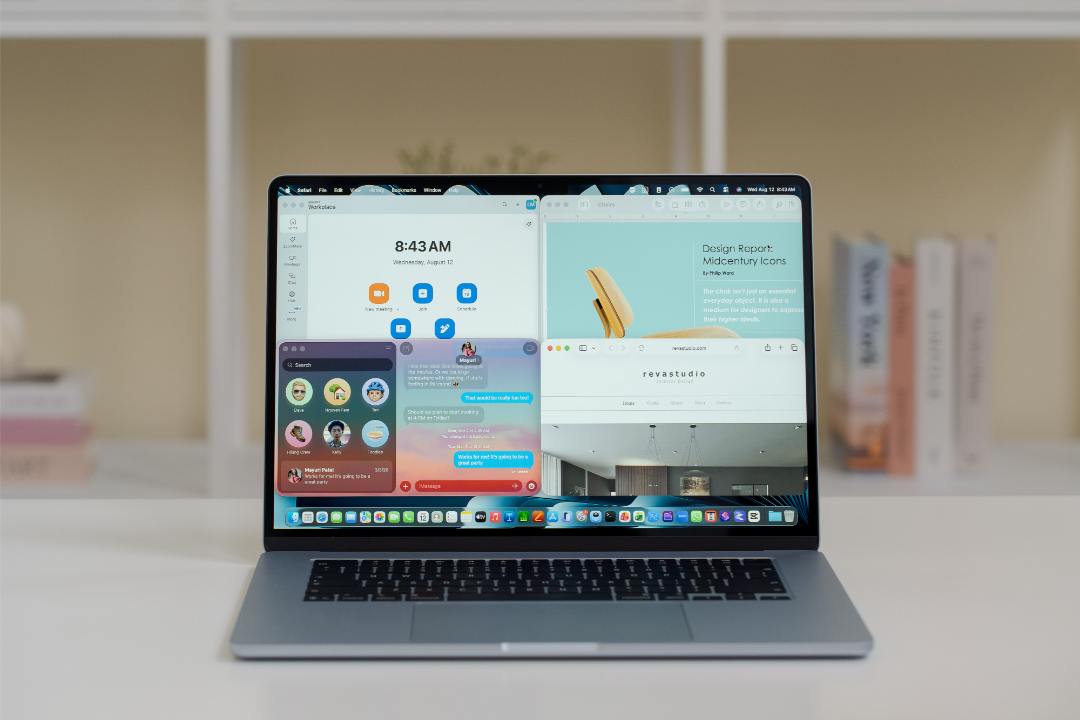
Ada perbedaan antara sebuah perangkat yang sekadar digunakan untuk bekerja dan perangkat yang terasa seperti partner kerja.
Yang pertama mungkin hanya menjadi tempat untuk membuka dokumen, mengirim email, membuat presentasi, atau mengikuti meeting. Yang kedua terasa lebih menyatu dengan ritme pekerjaan. Ia membantu kita menemukan sesuatu lebih cepat, mengurangi gangguan ketika sedang membutuhkan konsentrasi, mengambil alih pekerjaan yang repetitif, bahkan membuat kita tampil lebih profesional ketika harus berkomunikasi secara virtual.
Dalam keseharian, perbedaan itu justru sering ditemukan pada hal-hal kecil.
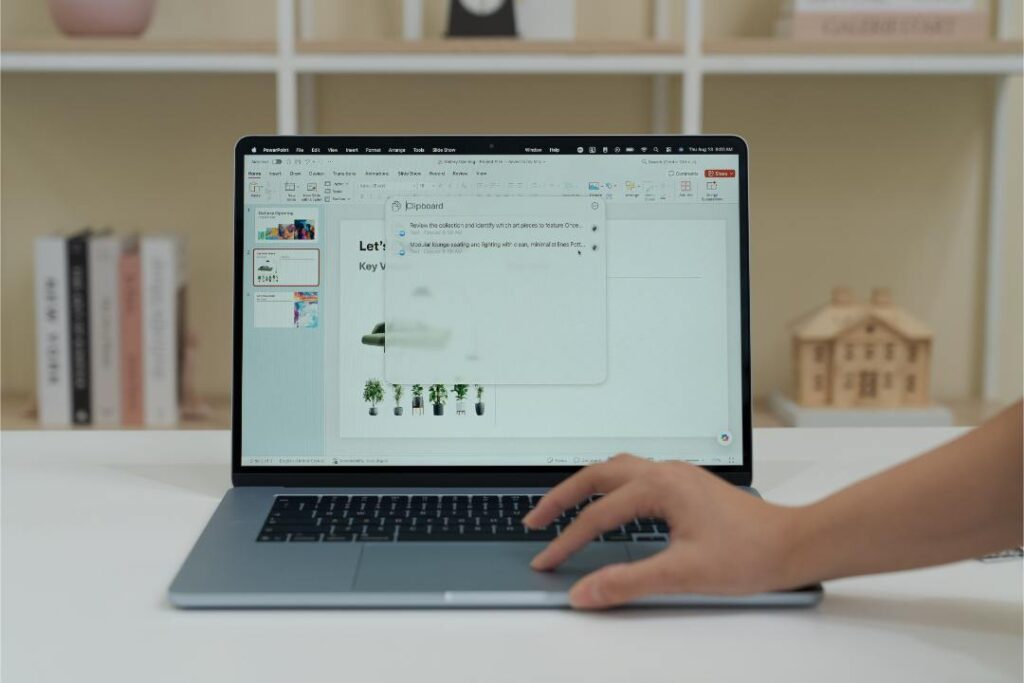
Ketika notifikasi tidak lagi memecah konsentrasi. Ketika beberapa aplikasi yang dibutuhkan untuk satu pekerjaan dapat ditata tanpa membuat desktop terasa berantakan. Ketika file yang entah disimpan di mana bisa ditemukan dalam hitungan detik. Atau ketika sebuah pekerjaan yang biasanya membutuhkan beberapa langkah dapat dilakukan hanya dengan satu shortcut.
Pengalaman seperti inilah yang membuat Mac menarik sebagai perangkat kerja. Bukan hanya karena kemampuannya menjalankan aplikasi profesional, tetapi karena sejumlah fitur di macOS dirancang untuk membuat alur kerja sehari-hari terasa lebih sederhana.
Menciptakan Ruang untuk Bekerja dengan Focus Modes dan Stage Manager
Produktivitas sering kali dimulai bukan dengan bekerja lebih cepat, tetapi dengan mengurangi hal-hal yang mengganggu pekerjaan.
Email masuk. Pesan grup berbunyi. Kalender mengingatkan meeting. Notifikasi aplikasi muncul satu demi satu. Semuanya terlihat kecil, tetapi ketika datang bersamaan, perhatian kita terus-menerus ditarik ke tempat lain.
Focus Modes memberikan cara untuk mengatur situasi tersebut. Pengguna dapat menentukan notifikasi dari orang atau aplikasi tertentu yang tetap diperbolehkan masuk ketika Focus aktif. Untuk pekerjaan yang membutuhkan konsentrasi, misalnya, notifikasi dari tim inti atau kalender penting masih dapat diterima sementara gangguan lainnya diredam.
Focus juga bisa dijadwalkan secara otomatis berdasarkan waktu, lokasi, maupun aplikasi yang sedang digunakan. Artinya, Mac dapat menyesuaikan lingkungan kerja dengan aktivitas yang sedang dilakukan, bukan sebaliknya.
Bahkan, perubahan Focus dapat tercermin di perangkat Apple lainnya, sehingga pengaturan untuk bekerja tidak berhenti di Mac saja.
Setelah gangguan dikurangi, tantangan berikutnya adalah mengatur apa yang ada di depan mata.
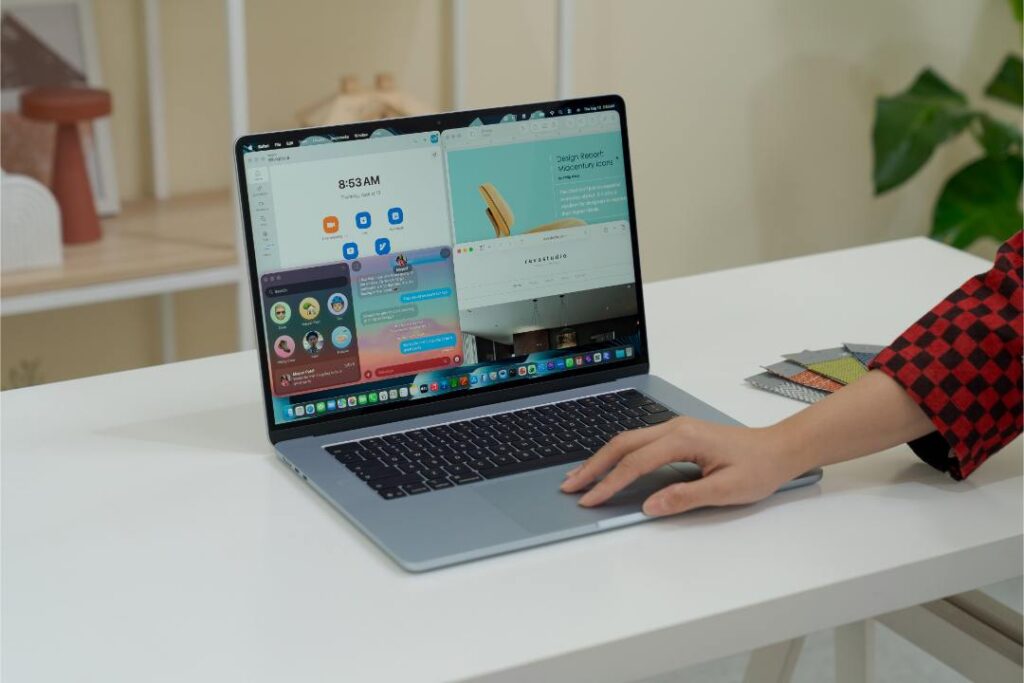
Di sinilah Stage Manager membantu. Aplikasi yang sedang digunakan ditempatkan sebagai fokus utama di tengah layar, sementara aplikasi yang baru digunakan tersusun di sisi kiri. Beberapa aplikasi juga dapat dikelompokkan sebagai satu ruang kerja.
Bayangkan Anda sedang menyiapkan proposal. Safari digunakan untuk riset, Pages untuk menulis, Numbers untuk data, dan Mail untuk komunikasi dengan klien. Alih-alih membuka semuanya secara acak, aplikasi tersebut bisa disusun menjadi satu kelompok kerja.
Ketika berpindah proyek, Anda cukup berpindah kelompok.
Sederhana, tetapi ada satu keuntungan besar: otak tidak perlu ikut mengingat di mana setiap jendela berada.
Spotlight: Ketika Mencari Sesuatu Tak Lagi Menjadi Pekerjaan
Ada satu jenis pekerjaan yang jarang masuk dalam daftar tugas, tetapi diam-diam menghabiskan banyak waktu: mencari sesuatu.
Mencari file. Mencari aplikasi. Mencari dokumen lama. Mengingat kembali informasi yang baru saja digunakan.
Spotlight dirancang untuk menjadi jalan pintas menuju berbagai hal tersebut. Pengaturan Spotlight memungkinkan pengguna menentukan kategori apa yang ditampilkan dalam hasil pencarian, termasuk aplikasi dan konten yang tersedia di sistem.
Untuk pekerjaan sehari-hari, nilai Spotlight sebenarnya bukan sekadar “search”. Ia membuat proses menuju pekerjaan berikutnya menjadi lebih singkat.
Daripada membuka Finder, masuk ke beberapa folder, lalu mencoba mengingat nama file, pengguna cukup memulai pencarian dari Spotlight.
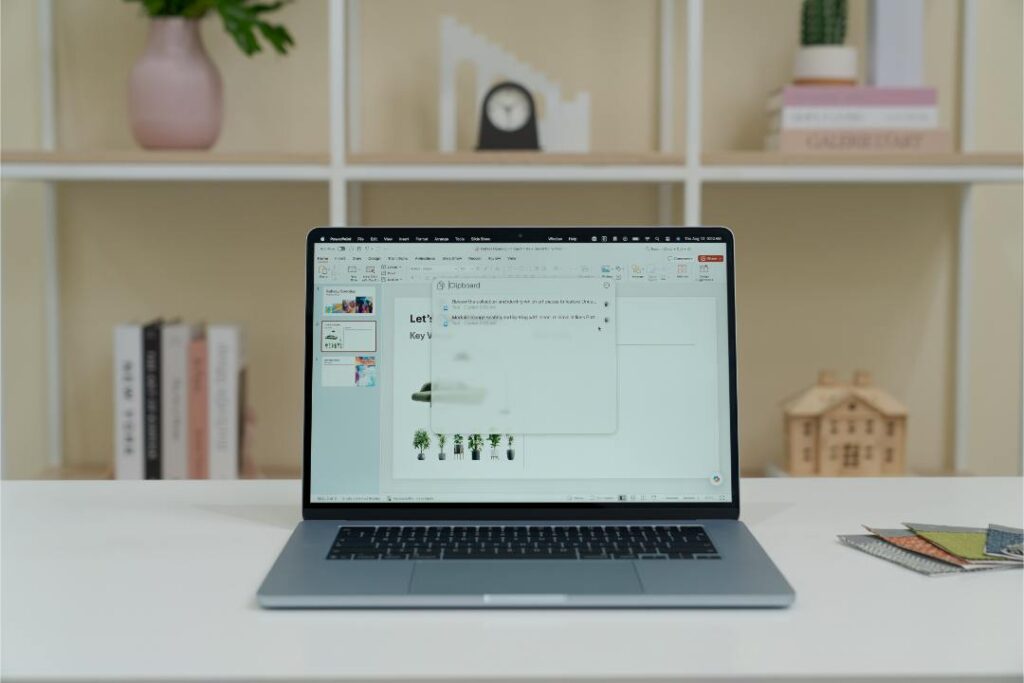
Kemampuan pencarian juga dapat mencakup clipboard, sehingga informasi yang sebelumnya disalin bisa lebih mudah ditemukan kembali. Pengaturan Spotlight menyediakan opsi untuk menampilkan konten Clipboard dalam hasil pencarian.
Ini terasa sangat berguna bagi mereka yang bekerja dengan banyak potongan informasi dalam satu hari. Teks dari email, nama perusahaan, nomor telepon, tautan, potongan copy, hingga file tertentu bisa berpindah-pindah dengan cepat.
Produktivitas kadang bukan tentang menyelesaikan lebih banyak pekerjaan. Kadang cukup dengan menghilangkan lima menit yang terbuang berulang kali untuk mencari sesuatu.
Shortcuts: Biarkan Mac Mengurus Pekerjaan yang Berulang
Tidak semua pekerjaan membutuhkan kreativitas. Ada pekerjaan yang hanya membutuhkan kita untuk melakukan hal yang sama, berulang kali.
Membuat laporan. Memindahkan informasi dari satu aplikasi ke aplikasi lain. Menyiapkan file. Menjalankan beberapa tindakan dalam urutan yang sama.
Untuk pekerjaan seperti ini, Shortcuts bisa mengubah beberapa langkah menjadi satu proses.
Di Mac, Shortcuts memungkinkan pengguna menggabungkan sejumlah tindakan dari berbagai aplikasi menjadi sebuah automasi. Shortcut dapat dijalankan melalui aplikasi Shortcuts, Siri, Finder, Spotlight, Control Center, Dock, keyboard shortcut, hingga command line. Shortcut yang dibuat di Mac juga dapat dijalankan pada perangkat iOS atau iPadOS.
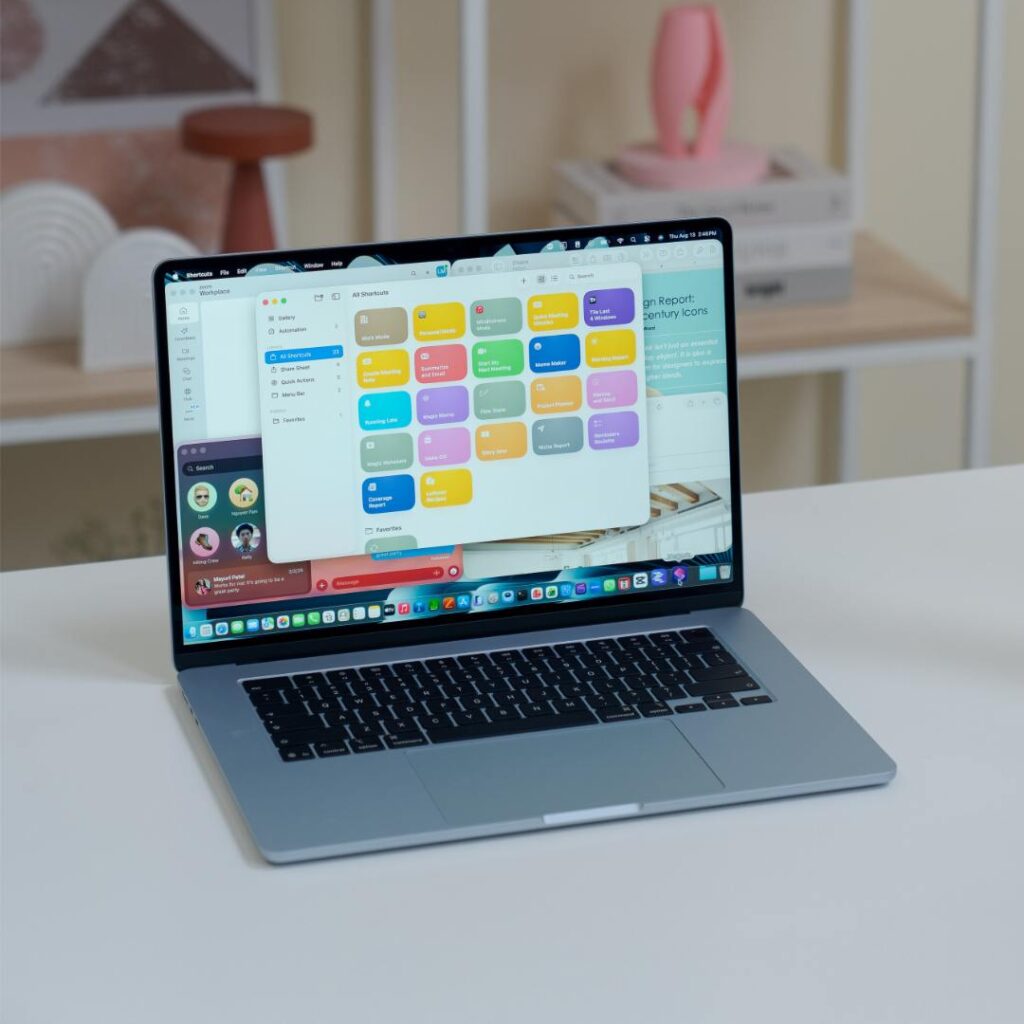
Yang menarik, sebuah shortcut pada dasarnya adalah rangkaian tindakan. Jadi, pekerjaan yang biasanya dilakukan satu per satu dapat dirangkai menjadi sebuah alur.
Bayangkan seorang entrepreneur yang setiap pagi harus membuka beberapa aplikasi, memeriksa agenda, melihat informasi tertentu, dan menyiapkan sejumlah materi. Daripada melakukan semuanya secara manual, sebagian proses tersebut dapat dirangkai menjadi satu shortcut.
Atau sebuah tim yang rutin membuat laporan pengeluaran. Shortcuts bahkan menggunakan pembuatan laporan pengeluaran sebagai salah satu contoh automasi yang bisa dilakukan.
Semakin sering sebuah pekerjaan dilakukan, semakin masuk akal untuk bertanya: apakah saya benar-benar harus melakukan semua langkah ini sendiri?
On-device AI: Ketika Kekuatan AI Ada Lebih Dekat dengan Pekerjaan
AI membawa dimensi baru dalam produktivitas. Namun bagi pekerjaan profesional, ada pertanyaan yang sama pentingnya dengan “seberapa pintar AI tersebut?”, yaitu “di mana data saya diproses?”
Apple Intelligence pada Mac yang kompatibel menggunakan pemrosesan di perangkat sebagai bagian dari pendekatan privasinya, sementara permintaan yang membutuhkan model lebih besar dapat menggunakan Private Cloud Compute.
Di luar Apple Intelligence, Mac dengan Apple silicon juga dapat menjalankan aplikasi AI pihak ketiga yang menggunakan model lokal. Salah satu contohnya adalah LM Studio, yang memungkinkan model AI diunduh dan dijalankan secara lokal.
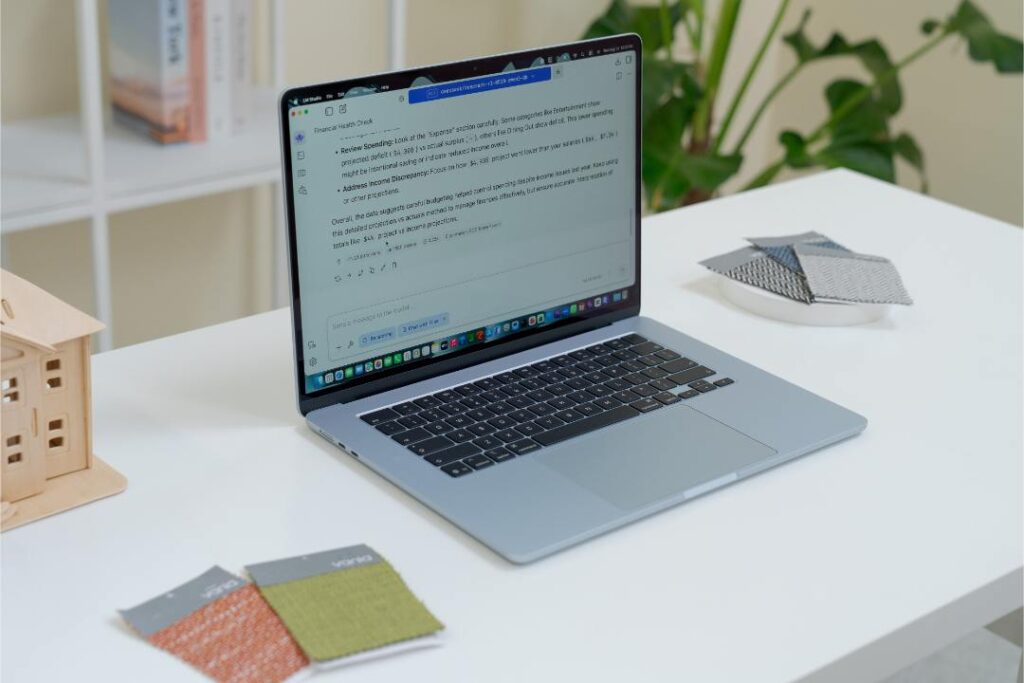
Bagi dunia kerja, ini membuka kemungkinan yang menarik. Dokumen internal, materi riset, draft, atau informasi perusahaan tertentu dapat diproses menggunakan model lokal, sesuai konfigurasi dan kebijakan keamanan perusahaan, tanpa otomatis mengirimkan kontennya ke layanan AI cloud.
Dan di sinilah perangkat keras mulai menjadi bagian penting dari pengalaman tersebut.
MacBook Pro terbaru, misalnya, hadir dengan jajaran chip M5, M5 Pro, dan M5 Max yang memang dirancang dengan kemampuan AI sebagai salah satu fokusnya. Neural Accelerators pada GPU membantu menangani berbagai beban kerja AI, sementara Neural Engine 16-core mendukung pemrosesan AI di perangkat.
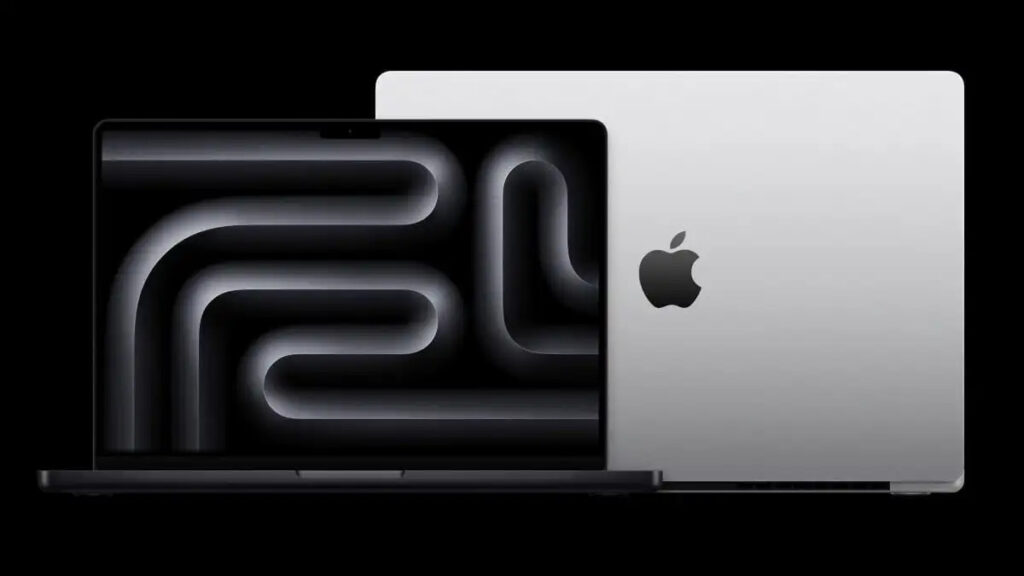
Bagi sebagian besar pekerjaan profesional, tentu tidak semua orang membutuhkan konfigurasi paling tinggi. Model dengan M5 sudah menawarkan fondasi yang kuat untuk pekerjaan sehari-hari, termasuk berbagai aktivitas yang mulai memanfaatkan AI. Sementara untuk pekerjaan yang lebih berat dan kompleks, seperti pengembangan AI atau workflow dengan beban grafis dan komputasi tinggi, pilihan M5 Pro dan M5 Max memberikan ruang performa yang lebih besar.
Dengan kata lain, pilihan MacBook Pro sebenarnya kembali pada cara seseorang bekerja. Yang penting bukan memiliki konfigurasi tertinggi, melainkan memiliki kemampuan yang cukup untuk mengikuti workflow sekarang sekaligus memberi ruang ketika kebutuhan tersebut berkembang.
Hal ini menjadi semakin relevan ketika AI tidak lagi terasa seperti aplikasi tambahan, melainkan mulai menjadi bagian dari pekerjaan sehari-hari.
Meeting Virtual yang Lebih Profesional dengan Fitur Kamera Mac
Cara bekerja berubah, dan meeting virtual menjadi bagian yang sulit dipisahkan dari pekerjaan modern.
Namun kualitas meeting bukan hanya ditentukan oleh koneksi internet. Cara kita terlihat dan terdengar juga memengaruhi bagaimana komunikasi berlangsung.
macOS menyediakan sejumlah fitur video dan audio yang dapat digunakan dalam FaceTime maupun aplikasi konferensi video lainnya, termasuk Center Stage, Desk View, Portrait Mode, Studio Light, Edge Light, Presenter Overlay, dan Microphone Modes.
Center Stage, Tetap Berada di Tengah Percakapan
Center Stage membantu menjaga pengguna tetap berada di tengah frame kamera. Ini berguna ketika kita bergerak sedikit selama presentasi atau percakapan, sehingga kamera tidak terasa terlalu statis.
Hasilnya sederhana: perhatian tetap berada pada orang yang sedang berbicara, bukan pada posisi kamera.
Desk View, Ketika Meja Menjadi Bagian dari Presentasi
Ada situasi ketika menunjukkan wajah saja tidak cukup.
Seorang desainer mungkin perlu menunjukkan sketsa. Seorang chef ingin memperlihatkan proses di meja. Seorang entrepreneur bisa saja perlu menunjukkan prototipe atau produk.
Desk View memungkinkan wajah dan area meja ditampilkan dalam satu pengalaman video. Fitur ini juga menyediakan pengaturan framing tertentu untuk menyesuaikan tampilan kamera.
Dengan demikian, meja kerja tidak lagi hanya menjadi tempat kita bekerja. Ia bisa menjadi bagian dari presentasi.
Studio Light dan Edge Light, Tanpa Harus Menyiapkan Studio
Pencahayaan yang buruk bisa membuat meeting profesional terlihat kurang meyakinkan.
Studio Light membantu menerangi wajah sekaligus meredupkan latar belakang, termasuk dalam situasi ketika cahaya dari belakang membuat wajah terlihat lebih gelap. Intensitas efeknya juga dapat disesuaikan.
Sementara itu, Edge Light dirancang untuk membantu menerangi wajah selama video call.
Bagi mereka yang sering bekerja dari rumah, hotel, coworking space, atau tempat dengan pencahayaan yang tidak selalu ideal, fitur seperti ini bisa menjadi penyelamat kecil yang cukup berarti.
Portrait Mode, Membuat Perhatian Tetap pada Pembicara
Portrait Mode memburamkan latar belakang sehingga perhatian tetap tertuju pada orang yang berada di depan kamera. Pada Mac dengan Apple silicon yang menggunakan kamera internal, fitur ini tersedia melalui menu video saat panggilan berlangsung.
Ini bukan sekadar soal estetika. Latar belakang yang lebih sederhana juga dapat membantu mengurangi distraksi visual selama percakapan.
Presenter Overlay, Tetap Hadir Saat Berbagi Layar
Presentasi virtual sering memiliki satu masalah klasik: begitu layar dibagikan, wajah pembicara menghilang dari perhatian.
Presenter Overlay mengubah pendekatan tersebut. Ketika layar dibagikan, pengguna tetap muncul dalam tampilan presentasi sehingga komunikasi terasa lebih personal. Dalam mode besar, pengguna dapat tetap terlihat jelas sementara layar yang dibagikan berada di sisi mereka.
Untuk pitching, presentasi klien, maupun sesi brainstorming, keberadaan manusia di dalam presentasi bisa membuat komunikasi terasa lebih natural.
Microphone Modes, Karena Suara Sama Pentingnya
Visual yang baik akan kehilangan manfaatnya jika suara terganggu.
Mac menyediakan beberapa Microphone Modes, termasuk Voice Isolation yang memprioritaskan suara pengguna dan mengurangi suara latar seperti lalu lintas atau gonggongan anjing. Ada pula Wide Spectrum untuk menangkap suara pengguna sekaligus suara di sekitarnya.
Dengan begitu, meeting virtual tidak hanya tentang bagaimana kita terlihat, tetapi juga bagaimana kita terdengar.
Teknologi yang Membuat Kita Bisa Mengerjakan Hal yang Lebih Penting
Pada akhirnya, fitur-fitur tersebut memiliki satu kesamaa: Mereka mengurangi friksi.
Focus Modes mengurangi gangguan.
Stage Manager merapikan ruang kerja.
Spotlight memperpendek jalan menuju informasi.
Shortcuts mengurangi pekerjaan repetitif.
AI memberikan cara baru untuk mengolah informasi dan menyelesaikan pekerjaan.
Sementara fitur kamera membantu kita berkomunikasi dengan lebih jelas ketika pekerjaan harus dilakukan secara virtual.
Tidak ada satu fitur yang sendirian akan membuat seseorang menjadi lebih produktif. Namun ketika fitur-fitur kecil tersebut bekerja bersama, pengalaman menggunakan Mac mulai terasa berbeda.
Kita tidak lagi terlalu sibuk mengatur perangkat.
Kita bisa lebih fokus pada pekerjaan.
Dan mungkin itulah ukuran produktivitas yang sebenarnya. Bukan seberapa banyak aplikasi yang kita buka, berapa banyak notifikasi yang kita tanggapi, atau berapa banyak tugas yang berhasil dicentang dalam satu hari.
Melainkan seberapa banyak energi yang masih kita punya untuk berpikir, menciptakan, mengambil keputusan, dan melakukan pekerjaan terbaik kita.
Pada akhirnya, partner kerja yang baik bukan yang membuat kita bekerja lebih keras. Ia yang membuat kita bisa menggunakan waktu dan perhatian untuk hal-hal yang memang paling berarti.
